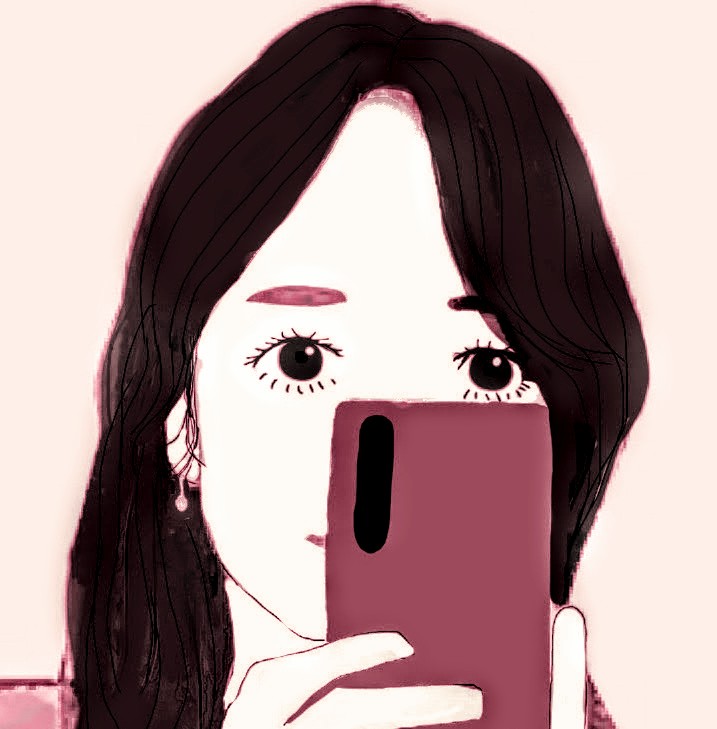

ブログを書いていると、「この写真をもう少し映え良く加工したい…」と思うことがあります。
ただ、背景を削除したり、写真をアニメ化したりする作業はかなり面倒。
そんな中で便利なのがRemaker AIです。
AIツールのひとつとして利用してみると、画像の仕上がりが良くなるし、ブログ作業も時短になります。
背景削除できれいさっぱりに
ブログを書いていると、必ず商品画像を載せる場面があります。
背景がきれいな状態なら何も問題ありませんが、モノが移りこんでしまったときは後で画像編集する必要があります。

そんなときに優秀なのがRemaker AIの背景削除機能です。
背景がいまいちな写真でも、一瞬できれいに背景を消せます。
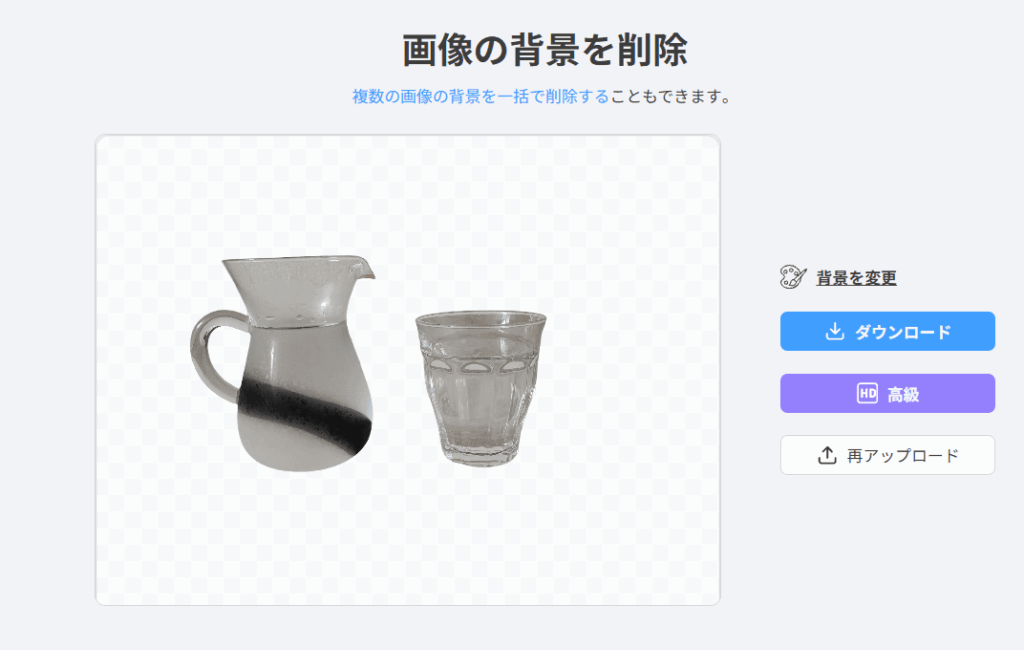
仕上がりもばっちりです。
このままでも十分素材として使えますが、ここから好きな背景に変更したりもできます。
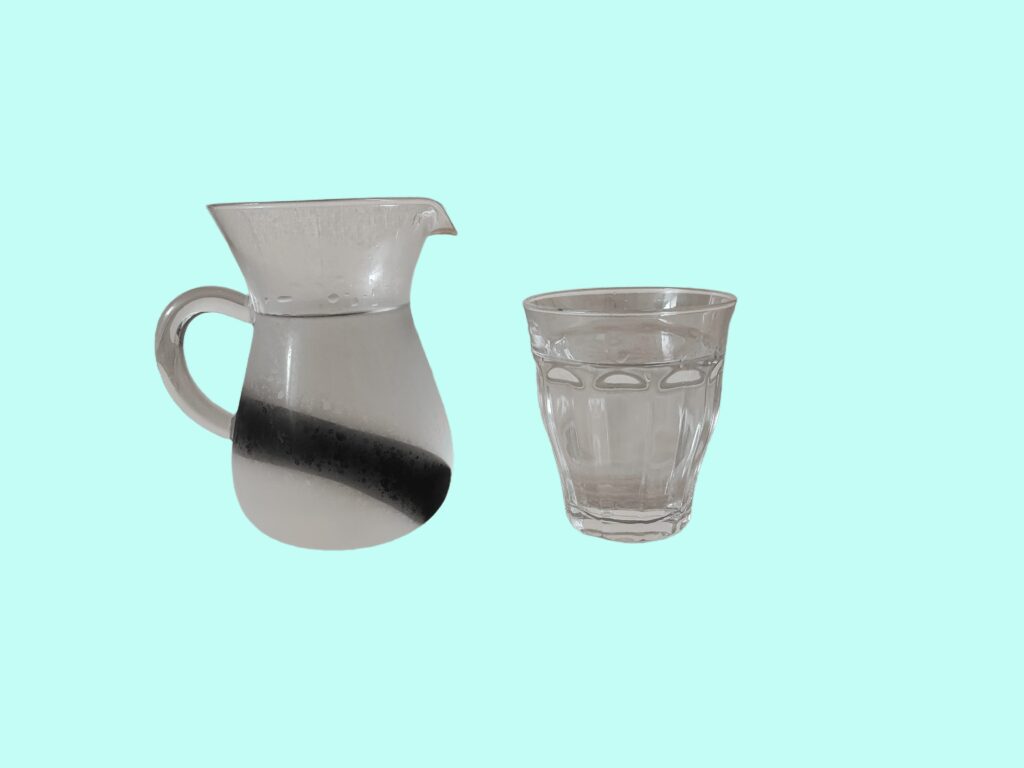
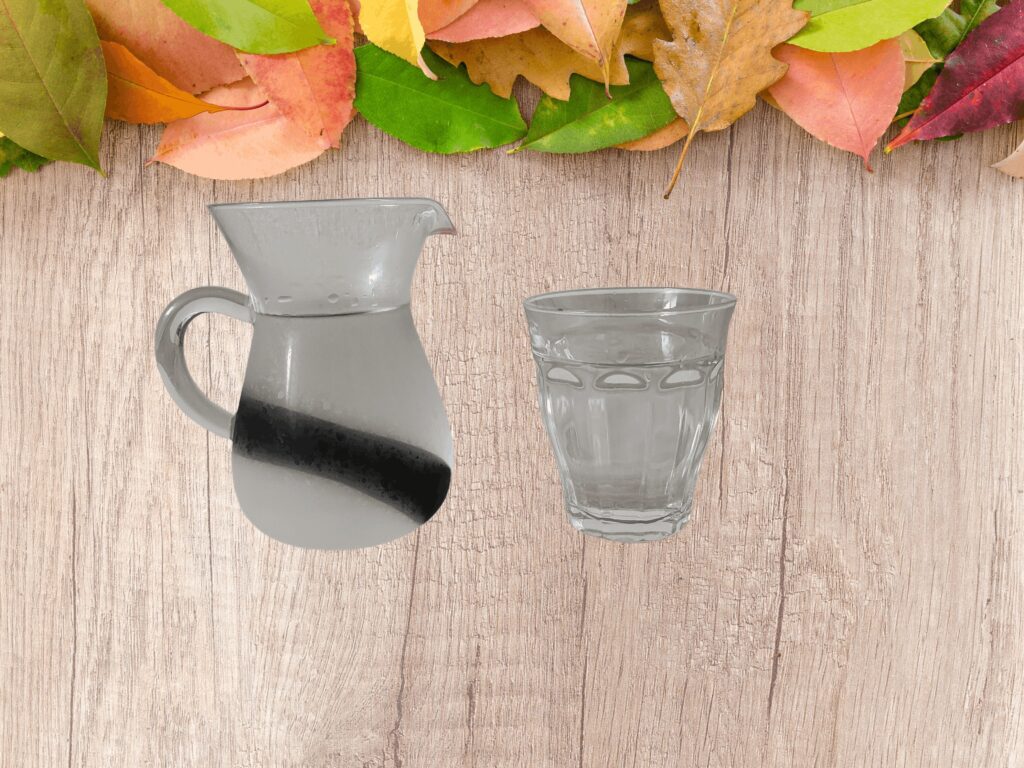
ブログ用の写真加工が、ここまでストレスフリーになるとは思いませんでした。
写真をアニメ化して画像編集
もうひとつ使ってよかったのが、写真をアニメ化できる機能です。
撮った写真をアニメ加工することはあまりないのですが、SNS用に作ってみたり、家族友人と楽しんだりする目的で写真を加工してみました。
今回は、実家のネコちゃんの画像を使用します。
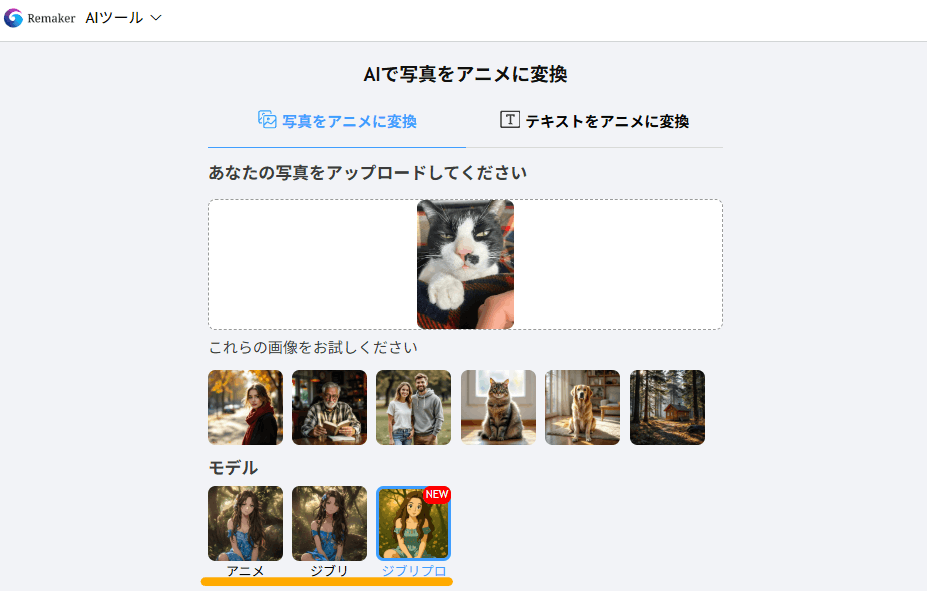
Remaker AIでアニメ(ジブリ風)加工してみました。
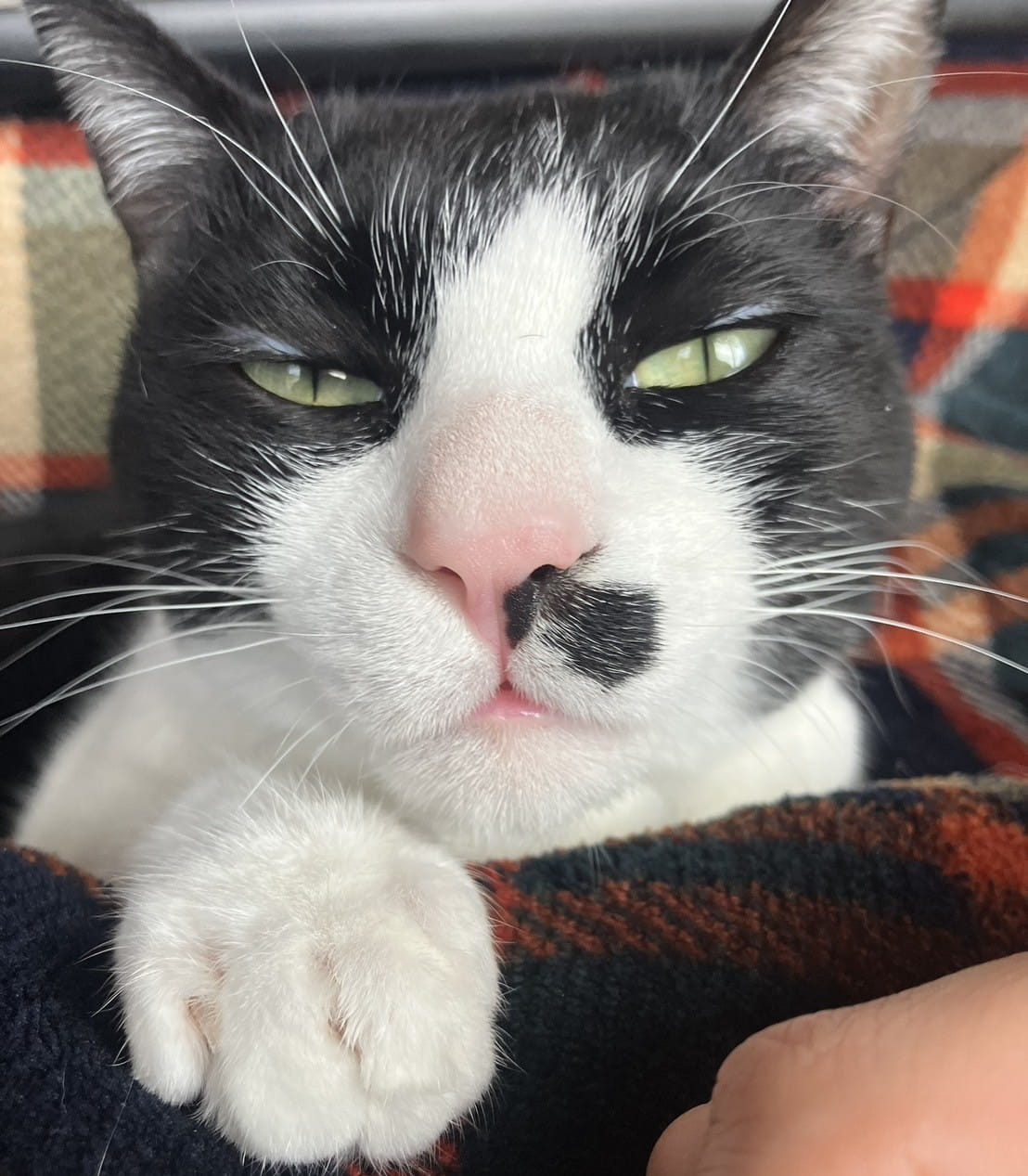
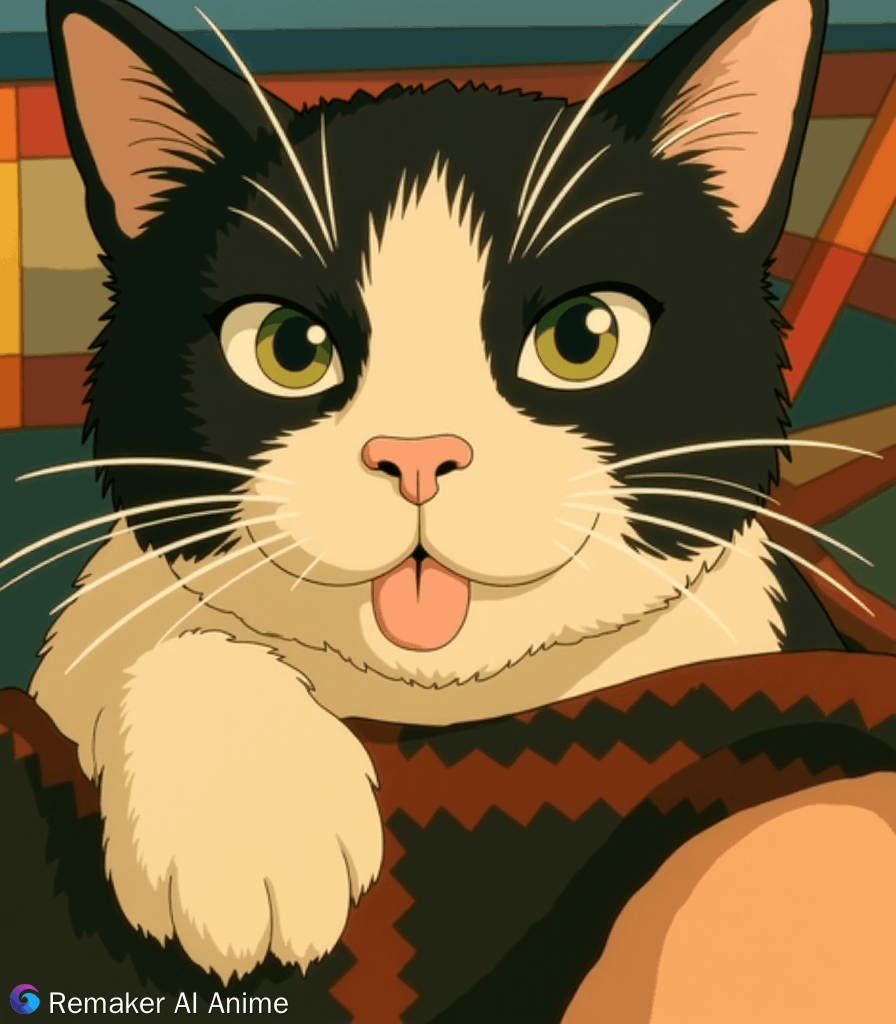
可愛いネコちゃんがアニメ化になって驚きです。
今にも動き出しそうなキュートな画像になって、見てくれた方の反応もよかったです。
アニメ加工は、SNSのアイコンにしてみたり、プリントして持ち歩くこともできそうです。
ブロガー視点で感じたRemaker AIの使用感
Remaker AIには「顔入れ替え サイト」や、「フェイススワップ」などの機能もありますが、わたしが一番価値を感じたのは、画像編集の効率があがることです。
- 写真加工に時間がかかりすぎる
- SNS用の素材がマンネリ化
- 画像拡張AIを使っても不自然になりやすい
Remaker AIを使ってみて
ブログ用に使いたい画像があったのですが、背景に人や物が写り込んでいるものも時々あります。
それをRemaker AIで編集してみたところ、きれいに背景を削除でき、自然な仕上がりで画像が生成されました。
実際に使ってみた感想をまとめると、
- 背景削除が一瞬で終わる
- ツールが多くて、画像編集が楽しい
- AI の仕上がりが自然で使いやすい
と、これまでの悩みが解消されました。
Remaker AIは手軽さが魅力
Remaker AIを使ってみたメリットは以下です。
- 無料枠でいろんな加工を試せる
- ウォーターマークなしで使える
- アニメ生成が強く、加工感がない
- 1ステップで使える素材が作れる
Remaker AIは、表情や光の調整が控えめで、元の雰囲気を残したまま加工ができます。
手軽にクオリティを上げられるので、ブログやSNSと相性が良いです。
動画は処理時間がかかることも
また、以下は使用者目線で感じたことです。
- 細かい補正はまだ弱い
- 加工の仕上がりにはばらつきがある
- 無料プランでは使える範囲が限られることがある
- 高品質な動画を生成するため、高度な編集には多少時間がかかる場合がある
背景削除などの単純な加工は無料でできますが、高度なアニメ化加工編集は、クレジットを消費します。
また、背景削除や消しゴムマジックは、画像の細部まできれいに仕上げるのはやや弱いですが、編集をリセットしたり、ズームやブラシ機能を使って、画像を整えることは可能です。
Remaker AIは楽に、素早く、画像を整えられる
Remaker AIは、背景削除や写真をアニメ化を中心に、写真加工のストレスを大幅に減らし、表現の幅を広げてくれるツールでした。
背景削除で印象を変え、写真をアニメ化で世界観が生まれ、写真を動画にする機能で物語が動き出します。
写真を大きく変えるのではなく、元の雰囲気を残したまま整えたいときに使いやすいです。
Remaker AIはこんな人におすすめ
Remaker AIを使った画像は、ブログもSNSもワンランク上がる仕上がりになります。
- 自然な画像補正をしたい
- SNSやブログの写真を整えたい
- 写真加工に時間を取られたくない
- AI画像編集を試してみたい
こういった人には、Remaker AIは試しやすいサービスです。
無料クレジットもあり、ウォーターマークもありません。
ブログやSNSのクオリティを上げたい方におすすめなので、登録して画像編集の変化を体験してみてください。